

Gemini ya usa tu Mac por ti: qué significa para tu negocio

El 19 de noviembre de 2026, Google presentó computer use (uso de computadora) en la app de Gemini para Mac. Gemini ya navega menús, escribe, hace clics y llena formularios en apps de escritorio y sitios web, en una ventana aislada en segundo plano, mientras tú trabajas.
Importa porque abre la puerta al software de siempre, el que nunca tuvo API. Ya no hace falta copiar y pegar ni grabar macros frágiles: un agente opera la interfaz como una persona.
Qué es computer use en Gemini para Mac
Es una función de la app para macOS que convierte tu petición en pasos sobre la interfaz. Tú describes la tarea; Gemini mira la pantalla, decide dónde hacer clic, escribe y repite hasta terminar. La vista previa en vivo aparece en el chat y tu pantalla queda libre.
Google lo plantea para tareas repetitivas entre archivos, apps y web. Tú eliges a qué apps accede, ves cada paso, puedes pausar y apruebas lo sensible.
| Concepto | Detalle |
|---|---|
| Qué es | Agente que hace clics, escribe y navega menús en apps y web. |
| Fecha | 19 de noviembre de 2026. |
| Cómo se usa | Botón Task y @Computer use; Stop task para terminar. |
| Dónde trabaja | Ventana aislada en segundo plano; tu pantalla y cursor quedan libres. |
| Control y permisos | Permisos por app, listas de bloqueadas y permitidas, pausa y aprobación. |
| Respaldos | Copias temporales opcionales antes de cambiar archivos; duran 24 horas o hasta el siguiente prompt, y no siempre se crean. |
| Requisitos | Mac con Apple Silicon, macOS Sequoia 15.0+, cuenta personal de Google 18+ y suscripción AI Plus, Pro o Ultra. |
| Quién lo tiene | Suscriptores elegibles; solo en Gemini tasks y cuentas personales. |
| Idioma/país | Inglés, Estados Unidos; sin anuncio para México. |
| Modelo recomendado | Gemini Hydrogen 4 o versiones más nuevas. |
Qué puede hacer
Los ejemplos oficiales incluyen editar en lote el color de fotos o montar escenas 3D; extraer pesos, medidas y direcciones de PDFs locales para llenar cotizaciones de envío; sacar métricas y capturas de dashboards en vivo de varias regiones y armar una presentación en Google Slides; y analizar fotos de ropa de una carpeta, investigar precios y preparar publicaciones de reventa.
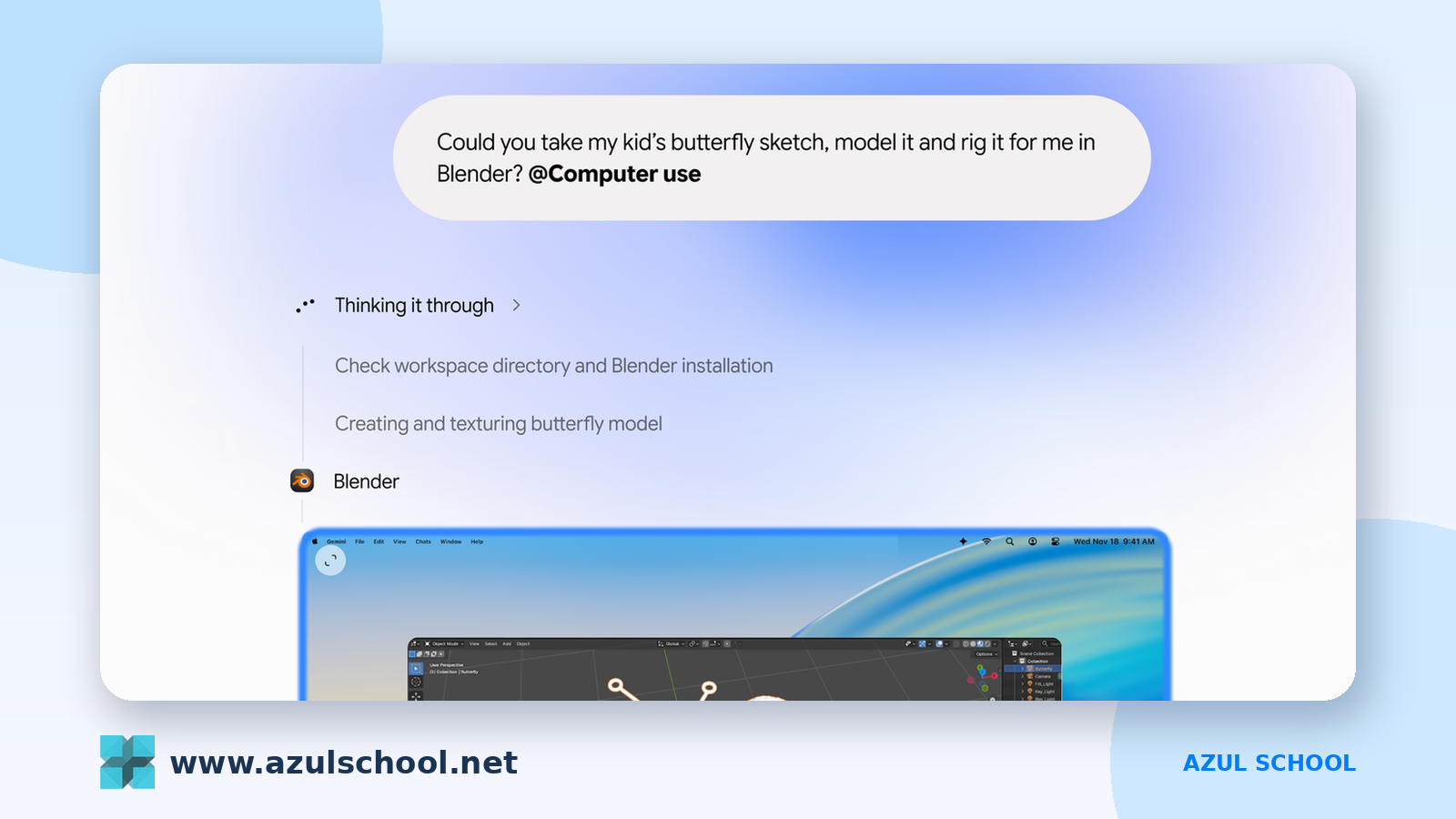
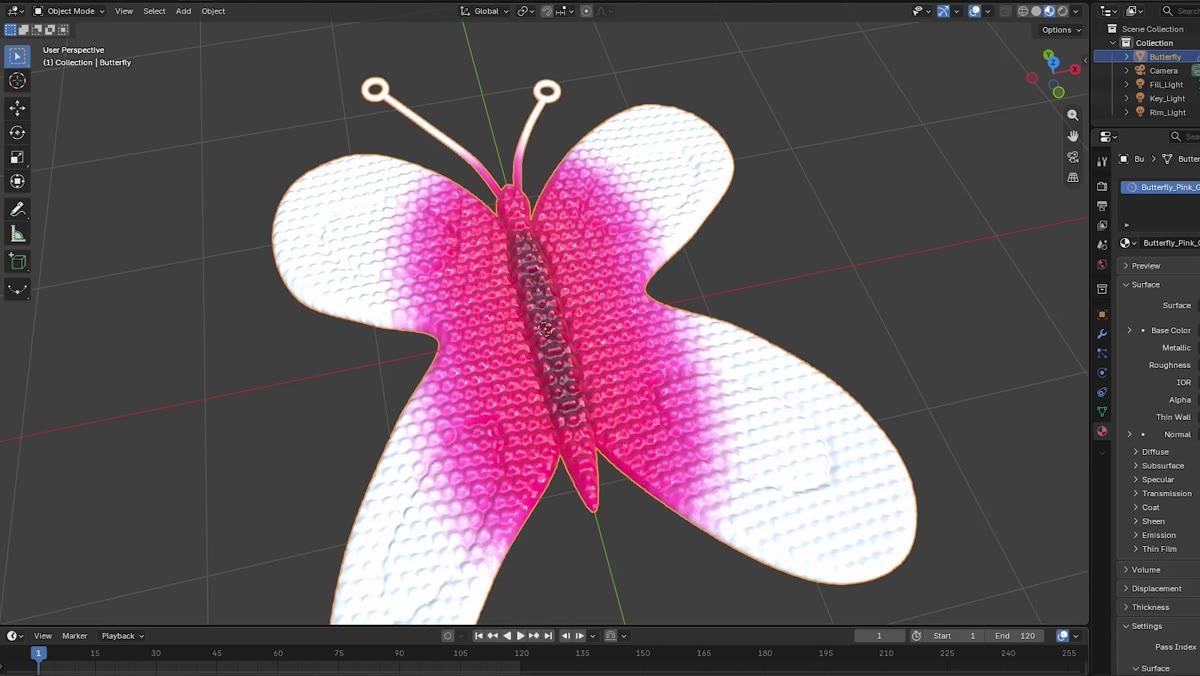
La ayuda oficial suma buscar recibos en Descargas para llenar un reporte de gastos, o importar fotos a Lightroom, aplicar un filtro y exportar en PNG 4K. El video demo muestra a Gemini modelando en Blender una mariposa a partir del dibujo de un niño.
Trabaja en segundo plano
La ventana aislada es la clave: Gemini no te quita el ratón ni te obliga a mirar. Puedes supervisar la vista previa y pausar cuando quieras. Esa separación también es una barrera de seguridad, aunque no es infalible.
De Tasks a tu escritorio
La función Task de la app de Mac, antes Gemini Spark, solo usaba archivos locales y Connected Apps como @Gmail o @Google Calendar. Ahora, en Customize > Connectors aparecen apps de Desktop como Blender y Autodesk Fusion, junto a Git y Obsidian, según 9to5Google. Lo contamos en nuestra nota sobre Gemini Tasks gratis: llama, agenda y compra por ti.
Cómo se activa y cómo controlas los permisos
- En Ajustes de Gemini > Computer use, activa “Allow Gemini to work with your Mac”.
- Concede permisos de Accesibilidad y de Grabación de pantalla y audio.
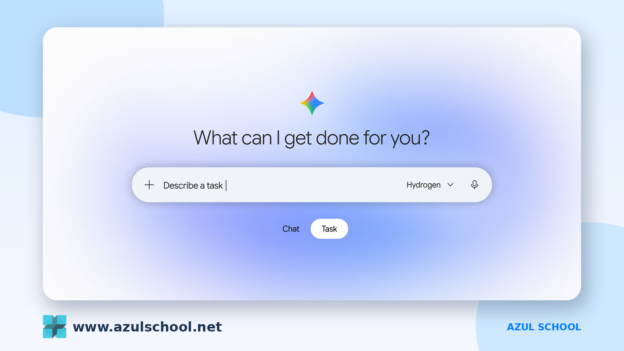
- Pulsa Task, debajo del chat, y menciona @Computer use.
- Sigue la vista previa y usa Stop task para terminar.
La primera vez que Gemini entra a una app te pregunta: negar, permitir una vez o permitir siempre. “Allow once” vale para ese paso o chat; “Always allow” suma la app a la lista permitida. En ajustes tienes Blocked apps y Allowed apps. Los respaldos son opcionales, duran 24 horas o hasta el siguiente prompt y no siempre se crean.
Los riesgos que Google mismo advierte
Google advierte que Gemini puede equivocarse, compartir información con apps de escritorio —no solo con sitios—, usar cuentas y sesiones abiertas en apps nativas y ejecutar acciones irreversibles.
También alerta de la inyección de instrucciones: contenido no confiable en pantalla puede manipularlo para saltar a otras apps permitidas. Dar permiso a editores de código o herramientas de desarrollo puede habilitar comandos (shell) o cambios amplios en archivos; también puede leer códigos MFA visibles en mensajería. Automatizar ciertas apps de terceros puede violar sus términos de servicio: elegir cuáles permites es tu responsabilidad.
Muchas tareas cotidianas cruzan apps de escritorio y sitios que no se conectan entre sí. Gemini hace los pasos tediosos en segundo plano, sin quitarte la pantalla ni el cursor.
Google, notas de versión de Gemini (19 nov 2026)
Checklist de seguridad antes de dejar que un agente use tu computadora
- Permite apps una por una y usa “permitir una vez” al inicio.
- Bloquea banca, gestores de contraseñas y mensajería con códigos MFA.
- No des “permitir siempre” a terminal, editores de código ni herramientas de desarrollo.
- No le pidas leer correos o páginas de desconocidos mientras tiene permisos en otras apps (inyección de instrucciones).
- Activa los respaldos y revisa antes de acciones irreversibles.
- Revisa los términos de servicio del software que automatizas.
Qué significa para tu negocio
Agentes para el software que nunca tuvo API
Durante años, la automatización dependió de una API. Sin ella quedaban el copiar y pegar o el RPA frágil. Computer use cambia el punto de partida: el agente opera la interfaz y entra a programas de escritorio, portales antiguos o herramientas internas que jamás tendrán API.
Cuándo conviene n8n y cuándo un agente de escritorio
La regla es simple: si hay API, automatiza con n8n; si no hay API y la tarea es ocasional, usa el agente. Una API es más rápida, más barata por ejecución, auditable y repetible. Un agente que mira la pantalla depende de que la interfaz no cambie. Para volumen diario gana la API; para un trámite raro, el agente.
| Situación | Mejor opción | Por qué |
|---|---|---|
| La app tiene API (CRM, Sheets, Gmail) | Automatización con n8n | Más rápido, barato, auditable y repetible. |
| Programa de escritorio sin API, tarea ocasional | Agente de escritorio | No hay API y el volumen no justifica integración. |
| Tarea diaria de alto volumen | Automatización con n8n | Repetible y auditable, sin pantalla ni cursor. |
| Tarea con pagos o datos sensibles | n8n con aprobación humana, o el agente con confirmación manual | Reduce el riesgo de acciones irreversibles. |
| Prototipo rápido para ver si vale la pena automatizar | Agente de escritorio primero, luego n8n | Valida antes de invertir en una integración estable. |
Recomendación de Azul School, no de Google.
Si quieres un agente que trabaje en tu computadora sin depender de Gemini, Nod, el agente personal open source de n8n Labs, corre en tu equipo y pregunta antes de actuar. El debate no es nuevo: los agentes de uso de computadora de OpenAI en salud ya plantean cuándo conviene una API y cuándo un agente sin API. Y según reportes, Apple también desarrollaría su propio agente, aún en etapa temprana.
Para el lado estable, empieza por el Taller: Introducción a n8n y configuración inicial, sigue con el Taller IA: Conociendo la API de Gemini y domina las aprobaciones con el Taller: Agentes, Subagentes y Flujos de Error en n8n.
Qué hacer mañana en tu negocio
- Lista 3 tareas repetitivas que hoy haces a mano en programas sin API.
- Separa las que sí tienen API y automatízalas con n8n.
- Prueba el agente de escritorio solo con datos de prueba.
- Mide tiempo ahorrado vs. tiempo revisando.
- Documenta el flujo para convertirlo después en automatización estable.
Conclusión
Computer use en Gemini para Mac marca hacia dónde va la interfaz: del chat que responde al agente que opera. Por ahora está en inglés y solo en Estados Unidos, para Mac con Apple Silicon y cuentas personales; no hay anuncio para México, Windows ni cuentas de trabajo o escuela. Es un buen momento para preparar procesos y decidir qué merece una API y qué un agente.
Respuestas